
Touch Portal について紹介していきます!
「手元でPCを操作したい。でもStream Deckは高い…」
そんな人にぴったりなのがTouch Portalです!
無料で使えるのに、配信操作やアプリのショー トカットをワンタップ化でき、Stream Deckと同等、場合によってはそれ以上の 使いやすさを実現できます!!
この記事では、Touch Portalを初めて使う人向 けに、導人・設定の基礎をわかりやすく紹介しています。
では気軽に一緒に触ってみましょう!
1-インストール
※今回はwindowsにて紹介します。

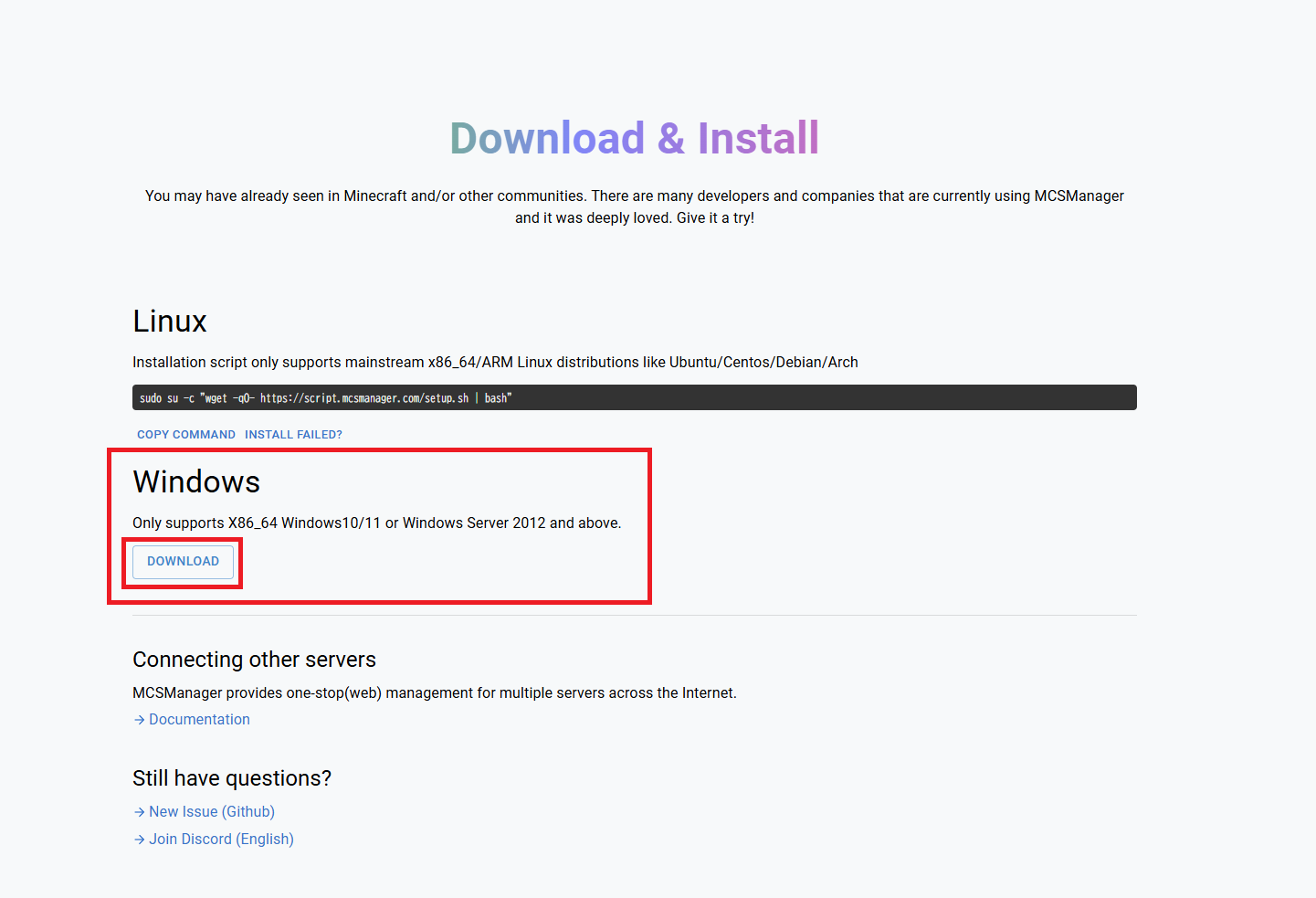
ここのサイトにアクセスします。
Windowsの部分をクリックすると自動的にダウンロードが開始されます。
その後、ダウンロードしたインストーラーをダブルクリックで開き、進めていきます。

ここでは利用規約に同意するので I accept the agreementをクリックします。
そしてnextで進んでいきます。

すると次はファイルを指定する場面になるのでここでファイルを指定します。
基本はなんも変更せずにNextで大丈夫です。

そうするとインストールが始まるのでインストールが完了します。
2-モバイルアプリ
TouchPortalではスマートフォンを利用するため、アプリをインストールする必要があります。
iPhoneユーザーは
Androidユーザーは

からダウンロード可能です。
今回はダウンロードの手順は省略します。
インストールしたアプリを起動します。
2-1-スマホ側の設定
このような紹介画像がいくつかあるので基本NEXTでOKです。

この画面まで来たらPCとスマホをつなぐ方法を選びます。
これは基本的に初回起動時のみです。
Scanは同じIPアドレス内のtouch Portalを探します。
ManualではIPを自分で入力します。
QRコードはPC側のTouch PortalでだしたQRをスマホで読み取ります。
今回はQRでつないでみます。

スマホ側ではQR Codeを選択します。

このような権限リクエストが出ると思うので今回のみ/アプリ使用時のみにします。
2-2-PC側の設定
そしてPC側でQRを出します。
出し方は赤で囲んだところをクリックします。

そうするとこのような画面が出てくるのでこのQRコードを読み取ります。
※一応プライバシーのためQRをモザイクしています。

読み取ったらOKを押します。
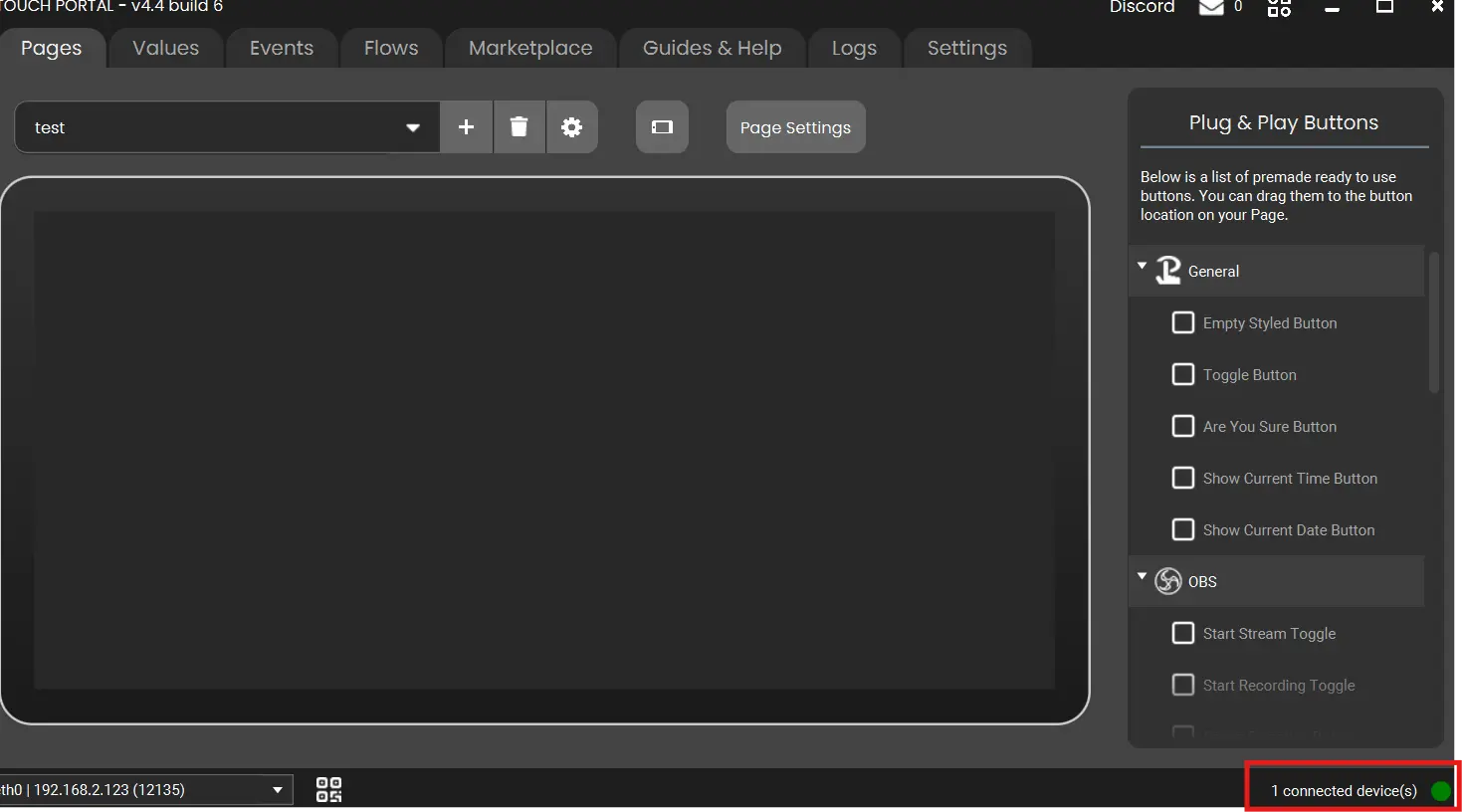
右下に 1 connected deviceとなれば完了です
お疲れさまでした!!
3-有料プランについて
| プラン | 無料版 | Pro版 |
| 金額 | $0 | $13.99(買い切り) |
| 作れるページ数 | 1つまで | 無制限 |
| 1ページ当たりのボタンの数 | 8個 | 110個 |
| GIFのサポート | × | 〇 |
| ページの背景 | × | 〇 |
| プラグインの利用 | ×(純正のものを除く) | 〇 |
※金額は2025/12月現在のものです。
この有料版はgoogle play / apple storeから購入することとなります。
金額はUSドルのため為替によって多少値段が変更される場合があります。
4-ボタンの作り方について
ボタンはPCから作成する必要があります。
白いところがボタンになるのでクリックします。
どの部分でもOKです。

左の部分は指定できる動作
Ex)pageを移動/Webサイトを起動する/アプリを起動する/キーボードの入力をする などなど
そして選択したものが真ん中のところに表示されます。
右側にはそのボタンにアイコンをつけたり文字をつけたりが可能となります。

4-1ー複数ページの作り方(Pro版限定)
+をクリックします。

画像内に書き込んでますが字が汚いので(泣)
一応文字起こししておきます。
1-pageのところが青くなっているか確認する
も.しなっていなければクリックする
2-Nameに好きな名前をつける(ページ名)
3-Addを押して追加する
ここからボタンを追加するのは 4で述べた方法と同じです。
次の記事では実際の使い方・応用・Stream Deckとの違いなどをお伝えします!!
次の記事はこちらからどうぞ!!!
https://awayserver.com/touchportal2/
ご覧いただき、ありがとうございました!
今度もこのような情報を発信していきます!
良ければ他の記事も是非ご覧ください!
今後、情報に更新等があれば修正していきます。


コメント